 Post-production
et impression
Post-production
et impression
d'un négatif noir et blanc numérisé
Alain Oguse - Version corrigée et augmentée - Juillet 2026
Sommaire
Avant-propos
Lors de la rédaction de l'article « Numériser un négatif noir et blanc en préservant ses textures les plus subtiles https://bw-film-scanning.oguse.fr/fr/index.html », je suis resté focalisé sur le cœur de mon sujet. Ce n'est qu’après sa mise en ligne qu'un lecteur m’a alerté sur le fait que, une fois le fichier RAW enregistré, il n'est pas simple d'en faire le tirage rêvé. Je dois reconnaître que les quelques informations éparses que je donnais sur cette suite étaient très fragmentaires.
À vrai dire, pour moi non plus, cela n’a pas été trivial. Je le répète souvent : non, tout cela n'est pas simple et n'a d'intérêt que pour des photographies auxquelles on donne une valeur artistique ou archivistique importante.
Après bien des tâtonnements j'ai tout de même fini par obtenir ce
que je voulais. Le sujet du présent article sera donc la description
de la méthode que j'utilise pour imprimer un A3+, à partir d'un
fichier RAW d'au moins 36 MPX, et réalisé par numérisation d'un
négatif 35 mm en lumière ponctuelle. Il y a bien sûr beaucoup
d'autres méthodes possibles
J'ai
grand plaisir à citer les travaux de
Arno Godeke dont j'ai pu admirer la grande qualité des résultats.
Une approche très originale et inattendue, fondamentalement
différente de la mienne :
https://forums.negativelabpro.com/t/lets-see-your-dslr-film-scanning-setup/27/354?
Son blog que je recommande :
https://www.arnogodeke.com/Blog . Je
donnerais les arguments qui ont guidé mes choix. J'espère ainsi
aider d'aucuns à gagner un peu de temps.
Choix du papier, de l'encre, de l'imprimante
Je ne tenterais pas de faire croire que tous mes choix n'ont été que techniques et rationnels. Une bonne part découle de ma découverte du site de Paul Roark https://www.paulroark.com/BW-Info/ dont je recommande la lecture à tous ceux qui s’intéressent aux impressions noir et blanc de qualité. Voici les points de sa proposition qui répondent à mes attentes :
- Des formules d’encres à mélanger soi-même. C'est ce que j'ai appris à faire dès les années 60 pour le tirage argentique : faire ses révélateurs et fixateurs. Autonomie, acquisition de compétences, indépendance et enfin, même si ce n'est pas l'essentiel, diminution des coûts.
- Une solution Open-Source. C'est l'assurance de savoir exactement ce que l'on utilise, pourquoi et à quelle fin. C'est aussi rejoindre une communauté toujours prompte à apporter de l'aide. Pour être honnête cela implique de faire l'effort d'en apporter soi-même.
- Des encres « carbone ». Le petit monde de la « photographie créative » des années 70 m'a convaincu de la nécessité d'assurer aux tirages une stabilité maximum dans le temps. En argentique j'ai dû, à plusieurs reprises Par exemple pour le Cabinet des estampes de la Bibliothèque Nationale de Paris , garantir une durée de 100 ans. Bien sûr, je ne serai plus là pour l'assumer, mais c'était bien la demande et je la considérais tout de même logique et fondée. Or nous avons tous eu l'occasion de constater que, dans ce domaine, les performances des imprimantes jet d'encre des années 2000 étaient lamentables. De ce fait la légendaire stabilité du carbone devenait séduisante.
Choix de l'encre
Les encres 100 % carbone ont un inconvénient : elles donnent un ton chaud plus ou moins marqué selon le papier et selon la finesse de la poudre de carbone utilisée… La formule « Glossy Carbon Variable Tone » de Paul Roark apporte une réponse astucieuse. Elle ajoute un « toner » pigmentaire bleu clair, qui n'est pas constitué de carbone, mais dont le rôle est de « refroidir » à la demande le rendu. Ce toner sera certes moins stable que les autres encres mais, correctement choisi Les pigments bleu et cyan Canon Lucia. Des tests indépendants indiquent que ces pigments couleur sont les plus résistants à la lumière parmi ceux qui sont disponibles. , il durera aisément une centaine d'années. Par la suite la tonalité générale se réchauffera progressivement, l'essentiel de l'image restant inchangé. Comme un léger effet « photo ancienne » de bon aloi ?
C'est une bonne idée de tenter d'assurer son indépendance par rapport au fabricant de son imprimante. Pour autant il ne faut pas se mettre dans une situation encore plus fragile. C'est le pari le plus incertain de cette formule. Chacun doit en être bien conscient avant de s'y lancer. Mais, depuis 10 ans, j'ai connu bien des imprimantes arrivées en fin de vie alors que les encres et les cartouches dont j'ai besoin sont toujours restées disponibles.
-
Notez l’information la plus récente fournie par Paul Raork sur ce sujet (particulièrement importante pour les USA) : « Les liens vers les pages de MIS Associates dans mes PDF sont pour la plupart obsolètes. MIS ne fournit plus les matériaux que je préfère. Je les achète plutôt chez STS Inks. Mon contact chez STS Inks est Joseph Costello – Joe@stsinks.com. Les produits que j'utilise le plus sont l'encre anciennement connue sous le nom d'« Eboni » MK (noir mat), qui est référencée « wj1082 » chez STS ; le noir photo (pour papier glacé), qui est référencé « wj1122 » chez STS ; et l'« optimiseur de brillance » pour diluer le PK, qui est référencé « wj824 » chez STS. »
- Pour moi, en Europe, j'ai toujours commandé chez le fournisseur
anglais Octoink, sans aucune difficulté … sauf que le Brexit a
sensiblement augmenté les délais et les prix.
-
Les encres : https://www.octoink.co.uk/categories/Bulk-Ink/Epson-Compatible/Monochrome-%252d-Paul-Roarke-Inks/
-
Les cartouches remplissables : https://www.octoink.co.uk/products/T0791%252d6-Refillable-Cartridge-Set-%5BEmpty%5D.html
-
Les simplissimes et génialissimes accessoires de remplissage : https://www.octoink.co.uk/products/SquEasyFill-Converter-Kit.html
-
Il faut peu d'outils pour les mélanges, lesquels peuvent être réalisés indifféremment selon les volumes ou selon le poids. J'utilise une petite balance de précision que l'on trouve facilement pour 10 ou 20 €. Certains utilisent une grosse seringue ou une grosse pipette.
Comment remplir ces cartouches ? Voici un tuto et une excellente
vidéo
https://www.inksupply.com/instructions/instructions_epson_ar_1400_r260_r1900.pdf
https://www.youtube.com/watch?v=D7JUXYFIwf0
.
Choix de l'imprimante
Les formules Liste de tous les kits d'encre pour imprimantes. Cette liste comprend des kits d'encre relativement récents. Elle inclut également des kits d'encre plus anciens qui peuvent n'être plus recommandés aujourd'hui. https://www.paulroark.com/BW-Info/Inkset-list.html de Paul Roark sont conçues pour des imprimantes Epson à jet d'encre. La plus récente, « Glossy Carbon Variable Tone », est celle qu'il présente comme sa meilleure recommandation. Elle est proposée sous forme d'un PDF qui donne tous les informations nécessaires, et même plus. Elle est accompagnée des profils utilisables https://paulroark.com/BW-Info/GlossyCarbon-Profiles.zip avec le driver Epson de l'imprimante, ou mieux avec le logiciel Shareware QuadToneRip https://www.quadtonerip.com/html/QTRoverview.html (50 USD).
La formule « Glossy Carbon Variable Tone » existe pour les imprimantes suivantes :
- Pour la Stylus Photo 1500W http://www.paulroark.com/BW-Info/Glossy-Carbon-Variable-Tone.pdf (nommée 1430 Artisan aux USA). En 2016 Paul Roark affirmait de plus : « le set d'encre de base devrait fonctionner avec pratiquement toutes les imprimantes Epson ». Depuis bien des choses ont changées ; il vaut mieux s'en tenir aux imprimantes à 6 cartouches d'encre de la famille « Claria ».
- Pour les Epson Stylus Pro 7800 et 9800 http://www.paulroark.com/BW-Info/7800-9800-Glossy-Carbon-Variable-Tone.pdf . Paul Roark ajoutait « Il devrait fonctionner sur toutes les imprimantes Epson à 8 cartouches d'encre ». Sur un forum il explique que ce profil fonctionne sur sa P9000. Pour les modèles plus récents je recommande de voir où on en est sur le forum QuadToneRIP https://groups.io/g/QuadToneRIP .
Il m'a semblé prudent de m'en tenir à son conseil selon lequel « La meilleure imprimante pour débuter est peut-être l'Epson 1500W (1430 aux États-Unis) ». C'était un choix judicieux puisque mon objectif initial était d'obtenir des « prints » pour une exposition en format A3+, et c'est précisément le format maxi de cette imprimante.
Bien qu'ancienne, il est toujours possible (Été 2025) de la trouver d'occasion entre 20 et 100 €. Ne vous laissez pas berner par les offres à 400, 500, 1000 €. Le risque n'est pas nul de tomber sur une machine en panne ou bloquée. Raison de plus pour rester sur des prix raisonnables. Si cela arrive, il existe des solutions qui, si vous êtes un peu bricoleur, vous permettront peut-être de tourner la situation à votre avantage :
- Buses bouchées : C'est le mal chronique de toute
imprimante à jet d'encre, lequel dépend beaucoup des encres
utilisées, et auquel la formule « Glossy Carbon Variable Tone » de
Paul Roark s'avère peu sensible
Si j'en crois la fréquence des vidéos, il semble
que les encres destinées à l'impression sur tissus (tee-shirt)
soient les plus concernées Dans cette situation, des
tutos
- La référence absolue : https://www.youtube.com/watch?v=FoREA1GMpD4
- Mais aussi : https://www.youtube.com/watch?v=_1hxljJhi9M
- Et : https://www.youtube.com/watch?v=TSao7pWBpnc , que j'ai utilisés à plusieurs reprises, sont réellement efficaces. - Têtes d'impression : Si les tentatives de nettoyage de buses ne suffisent pas, peut-être faudra-t-il se résoudre à démonter la tête d'impression pour la nettoyer. Cela ne m'est jamais arrivé, mais ce tuto https://www.youtube.com/watch?v=YEeYEnZar_Y me semble plausible. Peut-être même faudra-t-il la changer https://www.youtube.com/watch?v=mMST38KkRtY .
- Tampons d'encre usagée : L'imprimante est bloquée avec le message « tampon d'encre est en fin de vie » ! Il s'agit des tampons qui reçoivent l'encre en excédent lors des nettoyages de tête ou des impressions sans marge. Car bien sûr il faut en faire quelque-chose de cette encre perdue ! Mais Epson ne prévient pas assez ses utilisateurs, ce qui met les moins « geek » d'entre eux face à une imprimante devenue inutilisable. Je trouve cela inacceptable de la part d'Epson. Heureusement il y a une solution (qui ne vient pas d'eux).
- Première chose : dès que vous avez une imprimante B1500W,
installez un réservoir d'encre usagée
https://www.octoink.co.uk/products/Solo-Max-Waste-Kit.html)
. Ainsi les fameux tampons seront définitivement
épargnés. C'est peu coûteux (22 €) et c'est un bricolage facile
https://www.youtube.com/watch?v=ZZL3gbSH77U&t=180s
(Passé l'introduction un peu pénible, cette vidéo est bien faite) . Epson devrait le proposer en option en même temps qu'il avance que son produit est capable d'imprimer sans marge, ce qui est un bon pourvoyeur d'encre perdue… - >Si l'imprimante est déjà bloquée, le même réservoir est fourni avec une clé de déblocage https://www.octoink.co.uk/products/Solo-Max-Waste-Kit-%252b-Key-Bundle.html (28 €) dont l’utilisation n'est pas intuitive mais bien expliquée ici https://www.youtube.com/watch?v=z0NyHPKvCuM .
- Message « Cartouche incompatible » : L'imprimante est bloquée ! Encore une facétie très désagréable d'Epson. Que se passe-t-il ? Pour pouvoir utiliser les encres que nous diluons avec soin, nous devons utiliser des cartouches qui ne sont pas fabriquées par Epson, lequel de son côté fait tout ce qu'il peut pour nous en empêcher. Ainsi Epson a publié une version plus récente de son micrologiciel d'origine. Si quelqu'un a mis à jour ce micrologiciel, ou si votre 1500W/1430 est parmi les plus récentes : vous ne pourrez utiliser que des cartouches d'origine (dites OEM). Si vous êtes sous Windows vous avez la chance de pouvoir encore sauver la situation grâce à ce « hack https://www.youtube.com/watch?v=qrXaxrveiJU » peu connu et très astucieux. Mais je n'ai pas eu l'occasion de l'utiliser moi-même. J'ai connu plusieurs personnes qui ont été piégées de cette façon et qui ont conclu un peu trop vite que l'imprimante était perdue. Donc, surtout ne vous laissez pas tenter de mettre à jour ce micrologiciel. Une nouvelle occasion d’abîmer son image de marque qu'Epson n'a pas manquée !
Une fois remise en état de fonctionner, la 1500W est parfaite pour débuter et incroyablement fiable. Elle a tout de même quelques défauts :
- La lenteur : compter plus de 15 minutes pour imprimer un A3+.
- Les « roulettes à pizza » : ce sont les roues finement
dentées du mécanisme qui assure le transport du papier qui peuvent
laisser une ligne de petits enfoncements, comme des petits points,
sur la surface imprimée des papiers brillants et visibles surtout
dans les zones les plus sombres. Le problème est fâcheux, mais il
n'est pas propre à la 1500W
-
https://jkschreiber.wordpress.com/2016/08/08/how-to-disable-star-wheels-on-an-epson-3880/
- https://medium.com/@joswr1ght/epson-p800-pizza-wheel-hack-981275867af0 . J'utilise ce « hack https://forums.piezography.com/t/pizza-roller-marks-epson-1430/641/2/
Et à toutes fins utiles, la meilleure vidéo que j'ai trouvée sur le démontage de cette imprimante : https://www.youtube.com/watch?v=qrXaxrveiJU » consistant à insérer une pièce en plastique pour surélever la roue dentée. Il fonctionne parfaitement, mais il a un inconvénient : le papier ne peut plus être entraîné jusqu’au bout. Les derniers cm sont mal imprimés et peuvent être tâchés d'encre en se soulevant contre des parties qu'ils ne sont pas censés effleurer. J'y pallie en m'inspirant d'une astuce de Brian Stewart https://www.cyberhalides.com/piezography-printing/microbanding-and-gloss-printing-issues-with-qtr/ en ajoutant un talon d’entraînement sur le dernier bord de la feuille. Nous reviendrons ultérieurement plus en détail sur cette astuce, car elle est conçue au départ pour un autre problème que nous évoquerons dans le paragraphe sur le « microbanding ».
Choix du papier
L'élément le moins durable d'une impression carbone est le papier. Il faut donc le choisir avec soin : mat, brillant ou satiné, mais sans azurant optique, sans acide et tamponné, par exemple du papier coton baryté.
Pour ses travaux personnels Paul Roark utilise du Red River Ultra Pro Satin. Il a très souvent par le passé préconisé du mat.
Pour débuter je conseille de choisir un papier pour lequel il existe un profil dans la liste proposée par Paul Roark https://paulroark.com/BW-Info/GlossyCarbon-Profiles.zip .
Installation de QTR et des profils
Votre première mission sera de vous assurer de la compatibilité de QTR avec votre imprimante Epson. Sur son site QuatoneRip annonce fièrement « Maintenant disponible pour P600, P800, P5000, P6000, P7000, P8000, P9000 P700, P900 ». De son côté, Paul Roark a semblé confiant sur la compatibilité de ses dernières formules avec les imprimantes Epson à venir. Pour les modèles les plus récents je recommande de vérifier où on en est sur le forum QuadToneRIP https://groups.io/g/QuadToneRIP .
Vous trouverez les documentations « officielles » de QTR ici https://www.quadtonerip.com/html/QTRdownload.html (en anglais).
- Pour Mac : En plus de cette documentation, et bien que je n'aie aucune expérience sur Mac, j'ai trouvé ce tuto https://publish.obsidian.md/quadtoneprofiler/Software+Development/Documentation+and+Instructions/QuadToneProfiler-Pro+Instructions/Installing+and+Setting+up+QuadToneRIP qui semble bien fait. Malheureusement je ne peux pas être plus utile que cela.
- Pour Windows : La documentation existante est détaillée. (Dommage que la partie concernant la création de profils soit la plus développée au détriment du mode d'emploi de l'interface). Elle est ancienne et il y manque quelques informations précieuses. Attention à cette Note importante https://www.quadtonerip.com/html/ReleaseNotes2.8.2.txt sur la dernière version de QTR sous Windows pour les imprimantes à 10 cartouches.
L'installation est classique et simple. Je m'en tiendrai donc aux quelques points délicats ou aux informations difficiles à dénicher.
- Pour plus de facilité, avant d'installer QuadtoneRIP, je conseille d'avoir préalablement installé l’imprimante Epson que vous envisagez d’utiliser.
- Au cours de l'installation il vous sera demandé si vous souhaitez installer l'« Outil de création de courbes ». Vous pourrez éventuellement le faire plus tard. Vous en aurez besoin pour créer des courbes pour de nouvelles encres ou de nouveaux papier, ou pour modifier des courbes existantes. Vous en aurez surtout besoin pour installer des profils venant d'autres personnes sous forme de fichiers .qidf.
- L'installation de QuadtoneRIP étant terminée, et dès son premier lancement si l'imprimante Epson était installée au préalable, l’application propose, en haut à droite, dans la boîte « Printer », de sélectionner l’imprimante EPSON à utiliser. Vous pourrez ensuite, dans le menu déroulant « Printing Model », sélectionner le profil que vous souhaitez tester parmi ceux qui sont installés d'office.
- Voici une précision de vocabulaire et d'organisation qui vous évitera bien des hésitations. Sous QTR, par défaut, le principe est le suivant :
- On crée ou on télécharge des profils (fichiers .qidf).
dans
C:\Program Files (x86)\QuadToneRIP\Profiles\1400-mis - On les « installe
Voir ci-dessous » pour obtenir des courbes
(fichiers .quad) dans
C:\Program Files (x86)\QuadToneRIP\QuadTone\Quad1430-MIS
qui apparaissent ensuite dans la liste dite « Printing Model » au moment d'imprimer - Pour ajouter de nouveaux profils, il est conseillé de créer de nouveaux « Printing Model », ce qui, pour QTR, se fait simplement en créant de nouveaux sous-dossiers dans le dossier /Profiles/. C'est le mieux pour coller les profils (fichiers .qidf) fournis par Paul Roark http://www.paulroark.com/BW-Info/1400-Eb6-Profiles.zip que vous voulez utiliser. Il faut ensuite « installer » une à une les courbes correspondantes aux profils :
- Lancer QTR,
- Choisir « Curve Creation » dans le menu « Tools », une fenêtre s'ouvre.
- Vérifier le « Printing Model » sélectionné ou en créer un nouveau.
- Ouvrir un à un les fichiers .qidf voulus.
- Cliquer sur « Show Curve ». Ceci déclenchera l'affichage, en même temps que la création, de la courbe et de son fichier .quad
- Traiter ainsi toutes les courbes voulues, puis fermer « Curve Creation ».
- Pour désinstaller des courbes, aller dans le dossier /Quadtone/ puis dans le sous-dossier du « Printing Model » concerné, et enfin supprimer les fichiers .quad correspondants.
Se fier à son œil, plutôt qu’à des courbes
Le driver QTR n'est pas obligatoire. Celui qui est fourni par Epson peut être utilisé, mais sous Windows il offre, parait-il, moins de possibilités. C'est pourquoi je ne l'ai même pas essayé : je ne pourrais donc rien en dire. J'ai attaqué directement QuadtoneRIP. « Attaqué » est le bon terme, car derrière ses innombrables fonctionnalités se cache une utilisation pas toujours triviale. En revanche, il est assez simple, pour commencer, de se contenter d'installer l'application puis d'utiliser les profils fournis. Si les résultats vous encouragent à poursuivre, vous pourrez ultérieurement envisager la « haute école » de la création de vos propres profils.
Pour ma part, après avoir passé de longs mois à créer et à tester mes propres profils, j’ai dû me rendre à l’évidence : quelle qu’en soit la cause — difficulté de traduction, spectrophotomètre trop basique, mauvaise compréhension de ma part — je n’obtenais ni la qualité des résultats attendue, ni des effets réellement adaptées aux caractéristiques particulières de certaines images.
Un jour, de guerre lasse, j’ai essayé quelques-uns des profils proposés par Paul Roark, sans n'y rien changer. J'ai été très surpris de découvrir une combinaison de deux d’entre eux Epson-Platine-Neutral-T3 et HPR-Baryta-carbon qui m’a donné les meilleurs résultats que j’aie jamais obtenus. Et comme certaines valeurs me semblaient encore perfectibles, plutôt que de me lancer dans une énième relinéarisation, j’ai juste modifié rapidement ma post-production dans le sens de ce que je souhaitais même si, à l'écran cela donnait bien sûr un résultat « décalé ». La facilité avec laquelle j’ai alors obtenu ce que je voulais a provoqué une prise de conscience, évidemment influencée par les anciennes pratiques en argentiques de notre groupe né des stages de Jean-Pierre Sudre à la fin des années 1960.
À l’époque, pour chaque tirage, nous utilisions toujours la même démarche : une, parfois deux bandes d’essai pour déterminer le grade du papier (plus ou moins contrasté) et le temps de pose (à la seconde près grâce à un métronome allumé en permanence dans le labo). Puis venaient les tentatives d’« harmonisation Plus connue aujourd'hui sous le terme anglais de « dodge and burn » ». Une image « facile » nécessitait deux à trois feuilles, mais il arrivait de devoir en consommer sept ou huit. Après une journée de travail acharné, nous étions heureux si nous avions réussi à tirer six bonnes épreuves. Je parle ici, bien sûr, d'images qui avaient pour nous valeur de « photographie créative ».
C'est donc doté de ce bagage que j'ai commencé à me confronter à l’impression jet d’encre. Il m'était rapidement apparu que toute tentative d'« épreuvage écran » (soft proofing) ne me donnait, dans le meilleur cas, qu'une banale « épreuve de lecture », et ne me permettait pas de doser les subtiles nuances auxquelles je tenais tant. L'explication me semble évidente : les contextes d'utilisation, dans « la vraie vie », d'une part d’un écran, fut-il étalonné, et d'autre part d’un papier plus ou moins brillant, n'ont rien de commun. Ils sont comme appartenant à deux univers inconciliables. Nous avons tous pu ressentir ou observer chez autrui cet cet effet de surprise à l'instant de la découverte d'une impression. Ce moment magique est l'occasion de prendre du recul par rapport à l'écran, de remettre en selle notre sens critique, notre culture de l’image et d'apprécier ce qu'il y a d'irremplaçable dans ce que nous procure une belle épreuve photographique.
C'est toute cette expérience engrangée qui m'a mené à la prise de conscience évoquée ci-dessus. Elle m'a permis d'oser enfin une conclusion iconoclaste : comme en argentique, il est vain de tenter de se dispenser des innombrables essais, certes laborieux, mais si fructueux. Plutôt que de passer des semaines à peaufiner des profils, qui de toute façon sont supposés être refaits après quelque temps pour les adapter à je ne sais quelle variation du papier, des encres, de l'usage de l'imprimante, de l'air du temps, etc., il vaut mieux appliquer directement la démarche de nos essais d'antan en tirage en argentique. Comme autrefois il faut s'en remettre aux questionnements, aux conversations, aux décisions devant les tirages encore humides : plus de contraste, les tons moyens un peu plus denses, ce visage un peu plus clair, de l'éclat « Un petit coup de ferricyanure de potassium ! » dans cette ombre… C'est ainsi qu'un photographe est le plus à l'aise. Il n'a pas besoin de tout l’attirail, qui reste bien sûr indispensable pour un industriel de l'image. Son œil sait lui faire comprendre ce qu'il doit corriger et il l'applique plus intuitivement dans son logiciel de post-traitement photo que dans n'importe quel éditeur de profil. De plus, de cette façon il accroît progressivement les repères et la culture qui lui faciliteront ses choix pour ses futurs travaux. Enfin, il serait dommage de ne pas profiter de l'avantage que donne le jet d’encre grâce auquel on peut faire la plupart des essais en format de petite taille, et ainsi économiser encre et papier — ce qui était impossible en argentique.
Ainsi, au lieu du long, et fort peu créatif, travail d'élaboration des courbes supposées lui permettre de traiter des centaines d'images, il continuera à enrichir son approche photographique pour les quelques dizaines d’images qu'il fignolera avec plaisir. Chacun doit pallier ses limites en prenant appui sur ses points forts.
D’ailleurs, d’ailleurs… j’aime constater que nombre de photographes — moi y compris — s’étonnent qu’à chaque reprise d’une ancienne post-production ils aboutissent à une interprétation nouvelle, parfois radicalement différente. C’est bien le signe qu’il se joue alors quelque chose de singulier. J’y vois, pour ma part, l’empreinte malicieuse des savoir-faire acquis entre-temps.
Utilisation du driver QuadtoneRIP https://www.quadtonerip.com/html/QTRoverview.html (QTR)
Les profils
J'ai la conviction que je ne maîtrise toujours pas la partie la plus technique de la création des profils et je n'ai pas (encore ?) compris pourquoi mes nombreuses tentatives m'ont laissé sur l'impression d'un échec. Je ne tenterai donc pas d'expliquer comment faire. Ce serait une imposture de ma part.
Paul Roark indique http://www.paulroark.com/BW-Info/Eb1400.pdf que la plupart du temps, si on utilise un de ses profils, il suffit de refaire la limite d'encrage et la linéarisation. Plus simple a priori. Oserai-je avouer que cela ne m'a pas donné plus de réussites, ce dont je ne suis pas fier ?
Comme je le mentionnais ci-dessus, c'est un peu par hasard que j'ai découvert une combinaison de deux profils qui donne enfin tout ce que j'espérais : des noirs solides mais pas bouchés, des valeurs bien étagées et en prime la satisfaction de pouvoir choisir la tonalité globale de l'impression (neutre, plus ou moins sépia ou bleue...). Ces deux profils sont Epson-Platine-Neutral-T3 (neutre) et HPR-Baryta-carbon (chaud). Ils font partie d'un pack supplémentaire fournis par Roark https://www.paulroark.com/BW-Info/GlossyCarbon-Profiles.zip .

Cette possibilité de répartir le pourcentage d'apport de plusieurs profils, jusqu'à trois, tout en le faisant varier selon les hautes lumières, les tons moyens ou les ombres, est une merveille de QTR que j'ai longtemps ignorée, malheureusement.

Fichiers image « supportés » par QTR
TIFF, 8 bits, non compressé, etc.
QTR accepte le TIFF et le JPG, accompagnés de quelques autres paramètres plus ou moins utiles pour nous et auxquels je préfère ne pas avoir recours de façon délibérément restrictive. Ceci afin d’éviter que QTR ne modifie les fichiers à la volée avant impression, et afin de me prémunir de lourdeurs inutiles.
Voici en caractères gras les paramètres auxquels je me tiens pour les fichiers que je destine à QTR :
- Fichier TIFF - Format « normal » (JPG Cette
info est bien cachée, mais elle a été publiée par le développeur :
https://groups.io/g/QuadToneRIP/message/8377?p=%2C%2C%2C20%2C0%2C0%2C0%3A%3Arecentpostdate%2Fsticky%2C%2Cjpg+windows%2C20%2C2%2C0%2C38415694
admis avec ses artéfacts ajoutés)
- 8 bits (16 et 32 bits admis en provoquent un
ré-échantillonnage)
- "Couleur RVB" (Niveaux de gris serait mieux
mais DK laisse le tag RVB)
- Non compressé (Compression LZW admise, qqes plantages sous
Windows)
- Monocanal (Canal Alpha et calques admis, risque
d'altération du bitmap)
- Dimensions finales - (Redimensionner provoque le
ré-échantillonnage
Sur ce point, qui fait consensus pour la plupart des logiciels, j'ai
pourtant un doute pour QTR. Roy Arrington, le développeur de QTR,
affirme qu'il n'a jamais constaté, même à la loupe, la moindre
différence avec ou sans ré-échantillonnage. Dont acte ! Pour
moi, c'est un test qui reste sur ma « ToDo ». Si vous avez des
informations sur ce sujet, je suis preneur. )
- Profil sRVB (Pour éviter le manque de cohérence
avec le tag RVB (ci-dessus) qui provoque une notification dans Gimp.
Le développeur de QTR affirme que cela ne déclenche pas de
ré-échantillonnage)
Malgré toutes ces indications vous constaterez que vos TIFF, bien
qu'ils s'ouvrent sans problème dans Gimp, moins contrastés dans les
valeurs moyennes et semblent plus nets, comme si l'export ne prenait
pas en compte le module Diffusion ou netteté utilisé par exemple pour
atténuer la présence du grain. Il y a sans doute une solution à ce
problème, mais je ne l'ai pas trouvée.
Je confirme ainsi mon intention, déjà évoquée plus haut, de confier au seul photographe — face à son logiciel de post-traitement — tous les choix techniques ou surtout esthétiques concernant sa photographie. Par ailleurs, dans cette démarche, chaque fichier confié à QTR est préparé, optimisé, pour une impression particulière. Du fait de ce caractère unique il n’y a aucun intérêt à s'encombrer de propriétés, qui pourraient certes avoir leur utilité ailleurs, mais qui en l’occurrence serviraient surtout à risquer une altération de l'image finale.
Le photographe créé, QTR imprime. Et c'est tout ;-)
L'imbroglio des résolutions : c'est un peu difficile…
Tout d'abord une précision pour les débutants, en espérant qu'elle leur évitera bien des contre-sens : la résolution exprimée en DPI ou en PPI, ce n'est pas la même chose En français on a pris la mauvaise habitude de parler de DPP et de PPP. A oublier ! .
- DPI : nombre de gouttes d'encre par pouce (en anglais Dot Per Inch) que l'imprimante déposera sur le papier.
- PPI : nombre de pixels par pouce (en anglais Pixels Per Inch) pour afficher ou imprimer l'image. Darktable ne travaille qu'avec la définition de l'image, c'est à dire le nombre total de pixels en largeur et en hauteur. Pour l'affichage il n'utilise que des pourcentages d’agrandissement ou de diminution (Zoom). Ce n'est qu'au moment de l'export qu'il ajoute la résolution de 300 PPI, uniquement à l'intention des applications qui traiteront la suite, et pour lesquelles c'est un peu la résolution « par défaut ». Cette résolution est effectivement prise en compte par QTR pour calculer les dimensions de l'impression.
Ainsi nos photographies exportées par Darktable avec une
résolution de 300 PPI sont imprimées par QTR avec une résolution de
2880 DPI.
Oui, d'accord, ça fait bizarre ;-)
Utilisation de l’interface de QTR
A priori cela devrait être simple puisque tout ce qui est nécessaire pour une impression « de base » est regroupé par QTR dans une seule fenêtre. Mais ce serait trop simple ! Un nouveau problème survient...
C'est pernicieux, car à peine visible à l’œil nu, mais un c'est un véritable piège.
« Des algorithmes Epson exclusifs et secrets sont nécessaires pour imprimer sur les premiers et derniers pouces de la page. Ils contrôlent le maintien et l'avancement de la page pendant l'impression lorsqu'elle n'est pas maintenue par les deux rouleaux, c'est-à-dire au début et à la fin de l'impression. Pour les imprimantes Pro (3880 et supérieures), ce code est intégré au micrologiciel de l'imprimante, de sorte que tout logiciel qui la pilote y a automatiquement accès. En revanche, pour les imprimantes Stylus Photo plus petites, le code est intégré au pilote, de sorte que seuls les logiciels qui impriment via le pilote Epson peuvent y accéder. Ceci n'inclut pas QTR. D'où l'apparition de micro-bandes sur les premier et dernier pouces. » Source CyberHalides https://www.cyberhalides.com/piezography-printing/microbanding-and-gloss-printing-issues-with-qtr/
Sur la 1500W je constate en effet ce défaut. Ces micro-bandes ne sautent pas aux yeux. Pour les voir la première fois, n'hésitez pas à utiliser une loupe. Ensuite, une fois bien identifiées, elles ne pourront plus vous échapper.
L'astucieuse solution proposée par CyberHalides, déjà signalée plus haut à propos des « roulettes à pizza », consiste à ajouter un talon d’entraînement en papier, sur le bord d'entrée de la feuille dans l'imprimante, fixé avec un ruban de masquage à faible adhérence https://www.amazon.fr/dp/B005DRE49S/?ref_=cm_wl_huc_item .

Source CyberHalides https://www.cyberhalides.com
Il faut pour cela définir dans QTR des dimensions de page personnalisées et positionner l'image avec soin. Voyons en détail comment le faire, car l'interface de QTR n'est pas prévue pour rendre facile un tel subterfuge.
Poursuivons en ajoutant une contrainte supplémentaire. Notre impression A3+ étant destinée à une exposition, elle devra être mise en valeur par un passe-partout classique de 30 x 45 cm :
- Il faudra donc un débordement de l'image d'environ 5 mm de chaque
côté du passe-partout pour permettre un dernier calage du
passe-partout pendant l'encadrement. En réalité il faudra quelques
mm supplémentaires dans le sens le plus long pour rester dans le
rapport 3:2 de l'image 135. L'impression devra donc faire environ
46,5 x 31 cm.
- Pour éviter tout ré-échantillonnage par QTR, le calcul https://pixelcalculator.com/fr/index.php de ces dimensions en pixels et en 300 dpi donne un format de 5492 x 3661 px pour l'image qui sera exportée depuis le logiciel de post-traitement.
- Nous ajouterons le talon d’entraînement de 65 mm de large, tel que décrit par CyberHalides, et il sera fixé par du ruban de masquage à faible adhérence.
- Toutes ces dimensions sont positionnées et détaillées dans le schéma ci-dessous.
Voici la méthode que je propose pour mettre notre projet en œuvre dans QTR. La partie la plus délicate se joue ensuite dans la partie « Placement ».

Voici la méthode que je propose pour mettre notre projet en œuvre dans QTR.
La partie la plus délicate se joue ensuite dans la partie
« Placement ».
Voir les deux copies d'écran ci-dessous.
- On commence par faire semblant de ne tenir aucun compte du talon à venir. Voici dans la figure ci-dessous un exemple des informations à fournir pour imprimer sur un simple A3+ au format 46,5 x 31 cm calculé précédemment. Cette première étape a pour seul but de visualiser, à une échelle de 100% et centré, quelles seront les marges en longueur. Ici on note 9,1mm.
- Puis on corrige la longueur du A3+ pour y mettre une valeur augmentée des 65 mm du talon d’entraînement, soit 613 mm.
- Enfin on décoche le centrage et on reporte en marge gauche la valeur de 9,1 mm notée ci-dessus. Le résultat est immédiatement adapté dans le cadre rouge de l'illustration et apparaît la marge libérée pour le talon.
Cette démarche pourra être adaptée à votre format.


La post-production
Le choix du logiciel de post-traitement RAW est libre, évidemment. Pour ma part j'ai abandonné Lightroom parce qu'Adobe ne dit pas clairement ce que font le dématriçage et les curseurs. Et un peu aussi (surtout ?) à cause de sa politique d'abonnement qui impose à l'utilisateur l'abandon de son autonomie.
C'est pourquoi j'utilise Darktable/Ansel. Je ne peux donc aborder avec un peu de crédibilité que des problématiques liées à cette solution Open Source.
Étalonnage et profilage écran
La « calibration » de l'écran est un sujet qui mobilise fortement sur le net. À juste titre, car c'est complexe et souvent mal compris (y compris par certains qui en parlent malgré tout). Je suis loin de maîtriser le domaine, mais il y a des notions de base que j'ai bien comprises :
- En photo numérique, c'est pour des raisons historiques que la gestion de la couleur, mais aussi du blanc, du noir et du gamma, a été établie dans l'idée de tenter de prévisualiser sur écran le rendu qui sera obtenu sur papier.
- L’étalonnage permet de paramétrer la luminosité du blanc, du noir, la balance des blancs et le gamma.
- Le profilage, ou la caractérisation (en bon français) corrige le décalage de la couleur entre l’écran et sa restitution sur papier.
- Les écrans LED modernes sont prévus pour un point blanc à 6500 K (D65). Le D50 Très utilisé dans la chaîne graphique classique Très utilisé dans la chaîne graphique classique réduit le gamut, ce qui ne se justifie que pour comparer l'écran avec une future impression papier couleurs éclairée sous un éclairage également en D50.
De ces quelques notions je peux tirer des conclusions pour mon projet :
- La tonalité de nos impressions N&B (neutre, plus ou moins
sépia ou bleue...) n'a rien à voir avec le profilage habituel de la
couleur, car elle résulte uniquement du type d'encre carbone, des
profils QTR et du papier utilisés. Ce sujet ne nous concerne donc
pas et je suis les conseils d'Aurélien
https://photo.aurelienpierre.com/renseignements/reglages-ecran/
dont la mise en œuvre est bien plus aisée :
« Si votre écran dispose d’un mode de couleur ou d’un profil « neutre » ou « naturel », utilisez-le. Ensuite, réglez si vous le pouvez les paramètres suivants :
– Température couleur : 6500 K
– Gamma : 2.2
– Luminosité : entre 20 et 50 % de la luminosité max de l’écran
– Contraste : 50 %
– Correction du niveau de noir : utilisez la valeur minimum,
c’est à dire le noir le plus sombre possible
– Amélioration de la netteté : ne dépassez pas 20 %
– Teinte, saturation : tous les paramètres à leur valeur d’usine. » - L'origine historique du souhait de prévisualiser depuis écran le résultat sur papier me conforte dans mon intention d'y renoncer (cf. ci-dessus).
Éclairage de lecture
Dans les années 60 notre petite communauté utilisait, dès le bain de fixateur, un éclairage standard maison et improvisé pour évaluer nos tirages : une « Lanterne Kodak Universelle », à un mètre, avec une ampoule de 60W. Simple, efficace et commode ! Nous avions ainsi des résultats cohérents pour du N&B. Et nous faisons tous comme si cela devrait convenir à toutes les conditions d'utilisation de l'image…
Aujourd'hui la souplesse de l'impression numérique permet de prendre en compte des conditions plus variées de l'utilisation de nos images. Par exemple, dans le cas de la préparation d'une exposition, il est devenu facile, à l'aide d'une application de type « Posemètre » sur smartphone, de régler l'intensité de notre éclairage de lecture pour simuler celui de l'expo.
Pour nos images N&B nous n'avons évidemment pas besoin d'une de ces très coûteuses « une cabine de lumière haut de gamme https://www.xrite.com/categories/light-booths/spectralight-qc ». Néanmoins, la possibilité qu'offrent les formules de Paul Roark de moduler la tonalité plus ou moins chaude de nos impressions, rend pertinent le choix d'un éclairage au CRI élevé J'ai choisi ces excellentes ampoules, souvent utilisées par des musées, dont le spectre est régulier, la température de couleurs très proche de 5000K et dont le prix reste raisonnable : https://www.prozic.com/www2/commande_promo_ampoule_4700k_Stock%20DESC.html afin d'évaluer correctement les résultats François souhaitait des tirages N&B d'une tonalité un peu chaude, comme sur le papier argentique Agfa Rapid Record que nous utilisions autrefois. Un jour il trouve le tirage que je lui présente un peu bleu. Ca m'étonne, je vérifie et n'y trouve rien à redire. Oh si, oh non… Pour la première fois nous ne tombons pas immédiatement d'accord sur ce type de question. Par hasard sa compagne survient et s'écrit « C'est beau, mais c'est un peu bleu ». Comme je viens d'apprendre qu'elle a été opérée récemment de la cataracte, je réalise que François l'avait été également il y a quelques années et que donc notre désaccord est sans doute dû à mon œil vieillissant à son tour. Pourtant j'avais consulté mon ophtalmo peu de temps avant, lequel ne m'avait rien signalé à ce sujet. Contactée elle m'explique que oui, j'avais bien une cataracte débutante, mais si peu et qu'elle ne le signale jamais à ce stade… Photographes vieillissants, quand il s'agit de couleurs, méfiez-vous de votre œil ! J'apprends à ce sujet une anecdote intéressante. En 1947, le Rijksmuseum d'Amsterdam a fait restaurer le tableau de Rembrant nommé La Ronde de nuit. Le travail a pris plus de temps que prévu car « la restauration ne pouvait être faite qu'à la lumière du jour ». En 1947 les ampoules à haut CRI n'existaient pas encore ;-) .
Logiciel de post-traitement RAW
Pour le post-traitement des numérisations de négatifs N&B, 24 x 36mm, en LED verte, j'utilise Darktable/Ansel. Je ne vais pas traiter ici de tout ce qui concerne l'utilisation classique du logiciel. Il existe sur ce sujet de très bonnes chaînes Youtube qui sont beaucoup mieux faites que je ne saurais le faire :
- Bruce Williams Photography
https://www.youtube.com/@audio2u/videos
Ses anciens épisodes (119 et précédents) portent sur d'anciennes versions de Darktable, mais ils sont toujours très pédagogiques. - Boris Hajdukovic
https://www.youtube.com/@s7habo/videos
Des astuces techniques dont j'admire l’intelligence, par un magicien de la couleur. Même si je ne ferais pas toujours les mêmes choix esthétiques. - A dabble in photography
https://www.youtube.com/@adabbleinphotography8721/videos
Des inventions très pratiques, un ton tellement agréable. À ne pas manquer.
En revanche je vais m'attarder sur ce qui est spécifique à ma problématique.
Conversion en N&B
Pour optimiser les bénéfices du recours à la seule lumière verte et convertir le résultat en noir et blanc :
- Dans le module Dématriçage, changer la méthode PPG (défaut) pour VGN4.
- Downloader le profil IdentityRGB-elle-V2-g10.icc
https://github.com/ellelstone/elles_icc_profiles/blob/master/profiles/IdentityRGB-elle-V2-g10.icc
et le placer dans
- Windows : C:\Users\[VotreNom]\AppData\Local\Ansel\color\in\ et \out\
- Linux : ~./config/ansel/color/in/ et /out/ - Dans le module Profil de couleur d'entrée, sélectionner ce nouveau profil comme profil de couleur d'entrée ET profil de travail.
- Dans le module Calibration des couleurs, onglet CAT, sélectionner Adaptation Aucun et dans l’onglet Gris, mettre le canal Vert à 1, et les deux autres (R et B) à 0.
Voici ce que m'en a dit Aurélien Pierre (et je ne saurais mieux
dire) :
« Configuré de cette façon, si vous numérisez sous une lumière
verte quasi-monochromatique, la netteté sera maximale car seuls les
photosites verts du capteur de la caméra seront utilisés. En
pratique, cela équivaut à éliminer complètement la trichromie du
pipeline graphique. »
- Dans Exposition s'assurer avant tout
que la luminosité est correcte. En cas d'une sur-exposition ou
sous-exposition
 Laisser
vide les bandes hautes et basses de l'histogramme importante,
ne pas hésiter à utiliser la pipette pour une correction automatique
et recentrer les pixels dans l'histogramme. La plage tonale des
négatifs noir et blanc correctement développés étant limitée, il n'y
pas de risque de débordement.
Laisser
vide les bandes hautes et basses de l'histogramme importante,
ne pas hésiter à utiliser la pipette pour une correction automatique
et recentrer les pixels dans l'histogramme. La plage tonale des
négatifs noir et blanc correctement développés étant limitée, il n'y
pas de risque de débordement. - Tout commence véritablement dans le module Docteur néga.
En utilisant la méthode proposée par Boris Hajdukovic
https://www.youtube.com/watch?v=tWcj8aB_yXI&t=2258s
Voir également :
https://www.youtube.com/watch?v=VQGoCyns7_g ,
chercher à obtenir un bon étalement des valeurs tout en laissant
vide la bande du bas de l'histogramme, ainsi que celle du haut. Le
résultat manquera de contraste, mais c'est précisément ce qui
permettra ensuite d'ajuster le contraste, sans risque de « clipper »
les noirs ou les hautes lumières. J'ai pris l'habitude (bonne ou
mauvaise ?) de ne pas utiliser D min comme il devrait l'être, mais
uniquement pour recentrer la courbe dans l'histogramme. Ce serait
une très mauvaise idée en couleurs !
Le curseur Impression/Grade s'avère souvent utile pour éviter que le contraste devienne trop faible pour servir de base pour la suite du traitement. Je le place souvent aux alentours de 7 ou 8. - C'est ensuite avec l'Égaliseur de ton – replacé
dans le pipe après Docteur néga, (c.-à-d. au-dessus) –
éventuellement aidé par Balance couleur RVB et/ou
Diffusion ou netteté avec le preset Contraste
local, que les derniers ajustements du contraste deviennent enfin
possibles avec toutes la délicatesse voulue.
Différentiel de brillance
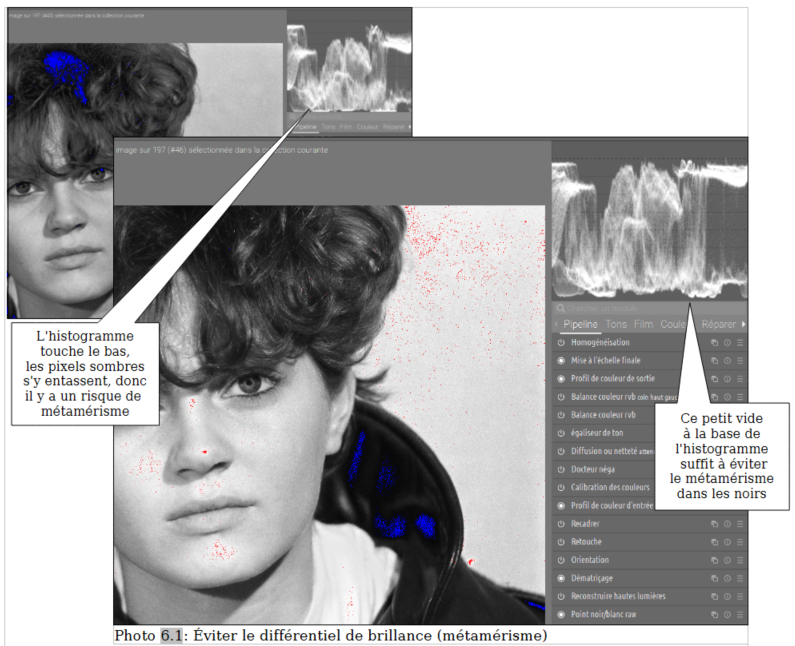
Un défaut souvent imputé aux encres carbone est le « différentiel de brillance » (Gloss Differential ), parfois appelé métamérisme. C'est une différence de brillance de la surface, visible surtout dans les aplats noirs les plus profonds ou les blancs complètement brulés. La méthode la plus classique pour y pallier est d'ajouter un vernis en bombe, souvent en plusieurs couches, sur l'ensemble de l'image. Ou bien même un passage supplémentaire dans l'imprimante juste pour ajouter une couche d'un Optimiseur de brillance (GLOP), comme une sorte de vernis.
D'après mon expérience, le plus simple est tout simplement d'éviter ce qui provoque le métamérisme, à savoir la présence de valeurs noires ou blanches « clippées ». Il suffit, à l'inverse de ce qui est habituellement recommandé, d'avoir un œil vigilent sur l'histogramme afin de veiller à garder à la base pour les valeurs noires, ou en haut pour les valeurs claires, un petit vide de tout pixel. Tout en s'efforçant obtenir l'effet artistique voulu dans la chambre noire ce qui s'avère facile.
Atténuation du grain
Comme je l'ai expliqué en détail dans mon article sur la numérisation
en LED verte
https://bw-film-scanning.oguse.fr/fr/index.html
, la netteté obtenue avec ce procédé offre toutes
latitudes au tireur pour la doser selon ses souhaits. Et c'est bien
venu car, en effet, il s'avère que, selon le sujet de l'image ou les
préférences du photographe, il est nécessaire d'intervenir. Voici ce
que j'en disais :
« Je n'oubliais pas mon objectif d'obtenir un rendu de type «
lumière diffuse » avec juste une once de diffusion bien dosée en
post-production, tout en altérant le moins possible la précision des
textures
Je viens d'avoir une rare occasion de comparer
un tirage 24x30 des années 70, réalisé sur un agrandisseur Drust
1000 équipé d'une ampoule opale, avec une impression
d'aujourd'hui, faite d'après une numérisation du négatif en
lumière ponctuelle verte et post-production soignée. J'obtiens une
image plus précise, avec des détails plus fins, un contraste local
incisif à souhait, un grain à peine visible qui éclipse l'aspect
un peu empâté du tirage d'origine. . Que ce soit pour
atténuer la prégnance du grain ou pour obtenir cette délicieuse «
onctuosité » qu'offrent parfois les photographies en moyen ou en
grand format ».
https://bw-film-scanning.oguse.fr/fr/index.html
Par exemple, on ne souhaitera pas que le grain argentique soit trop présent sur un portrait féminin ou une photo de mariage. Et à l'inverse on appréciera peut-être sa présence dans une photographie de rue ou dans un paysage brumeux ? En lumière diffuse cette phase de la post-production est escamotée, ce qui rend les choses certes plus faciles, mais c'est au prix d'une perte de précision dans les détails qu'il serait pourtant possible de limiter. Dans Darktable/Ansel deux modules nous donnent une parfaite maîtrise de cette problématique : Diffusion ou netteté et Égaliseur de contraste.
En lumière diffuse cette phase de la post-production est escamotée, ce qui rend les choses plus faciles, mais c'est au prix d'une perte de précision dans les détails qu'il est impossible de limiter au strict nécessaire tout en obtenant l'effet global souhaité sur l'image. C'est alors l'ampoule qui décide pour vous !
Pour Diffusion ou netteté, voici un preset que j'ai nommé « Atténuation du grain » et qui fonctionne bien pour une numérisation d'une TriX 24 x 36 dans un fichier de 46 MPX :
- Itérations : 10 (pour doser l'effet, faire varier ce nombre)
- Rayon central : 0 px
- Étendue de rayon : 286 px
- Vitesse 1er ordre : + 1 %
- Vitesse 4e ordre : + 10 %
- Sensibilité aux bords : de 2,00 à 1,20
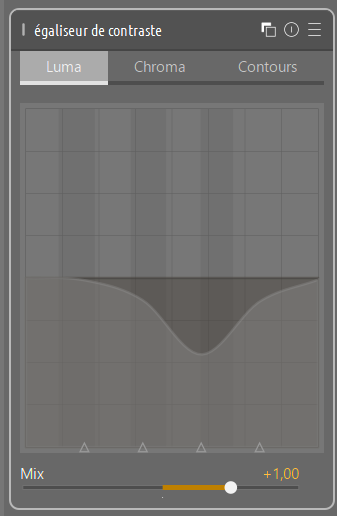 Un
exemple de réglage de l’Égaliseur de contraste pour atténuer le
grain Les progrès dans Ansel, concernant la réactivité de
l'affichage, m'ont permis de découvrir l'efficacité spectaculaire et
la facilité d'utilisation pour cette tâche de l’Égaliseur de
contraste. L'image ci-contre montre la bande de fréquence à
cibler pour une TriX 24x36 dans un fichier de 46 MPX. Il est très
commode approfondir la courbe, ou de la réduire, pour visualiser
immédiatement le résultat. Il est tout aussi facile de tester une
autre bande de fréquence. (Zoom recommandé : 50 %).
Un
exemple de réglage de l’Égaliseur de contraste pour atténuer le
grain Les progrès dans Ansel, concernant la réactivité de
l'affichage, m'ont permis de découvrir l'efficacité spectaculaire et
la facilité d'utilisation pour cette tâche de l’Égaliseur de
contraste. L'image ci-contre montre la bande de fréquence à
cibler pour une TriX 24x36 dans un fichier de 46 MPX. Il est très
commode approfondir la courbe, ou de la réduire, pour visualiser
immédiatement le résultat. Il est tout aussi facile de tester une
autre bande de fréquence. (Zoom recommandé : 50 %).
Retouche, repique
Le module Retouche de Darktable offre des fonctionnalités géniales. Il y a tout de même une limite. Lorsque l'on augmente le nombre de corrections, nommées « formes », progressivement le traitement se trouve ralenti jusqu'à devenir gênant. Et il atteint une limite au-delà de laquelle il devient impossible d'ajouter une nouvelle forme. Notez d'ailleurs qu'il existe un compteur de formes que je n'ai vu documenté nulle-part. Selon mes essais cette limite se situe aux alentours de 250 à 300 formes. Or, pour des négatifs dont la longue vie a laissé des traces - rayures, poussières, gouttes d'eau, traces de doigts - il arrive que cette limite doit être dépassée. Car les photograveurs des années 70-80 n'étaient pas tous très soigneux.
Pour des telles images, lorsqu'il ne reste plus à faire que la repique, je préfère exporter en TIFF (cf. paragraphe suivant) pour la terminer dans Gimp. Cette solution offre l'avantage de ne plus avoir à subir de ralentissement, mais on y perd la fonction « non-destructive» qui n'est pas encore généralisée dans Gimp.
Pour la retouche dans Gimp, attention :
- Ne pas changer les niveaux globaux : courbes, contraste, luminosité… Cela modifierait la courbe de tonalité ce qui se verrait à l'impression.
- Les outils de retouche (correcteur, clonage) peuvent provoquer des petites variations de densité visibles à l'impression. Pour l'éviter, laisser la « Dureté » à 100% et travailler avec précision et zoom élevé si nécessaire.
Je sais que dans ce domaine l'IA fait de grandes choses en retouche. Mais pour des images qui ont une valeur patrimoniale la perte de contrôle est rédhibitoire.
Export en TIFF
J'ai été saisi en découvrant cette phrase
La source n'est plus disponible sur le
net :-( d'Aurélien :
« Gardez toutes les transformations liées à l’affichage (gamma,
profil de sortie, tone mapping) pour la toute fin du pipe. [...]
C’est au niveau de l’export que tout s’ajuste (dans un monde idéal ;
on n’y est pas encore dans Darktable 3.0 mais ça vient). »
Cet « ajustement » lors de l'export est resté pendant sept ans la plus grande difficulté que j'ai rencontré avec Darktable. Impossible de l'expliquer plus simplement qu'avec cette image :
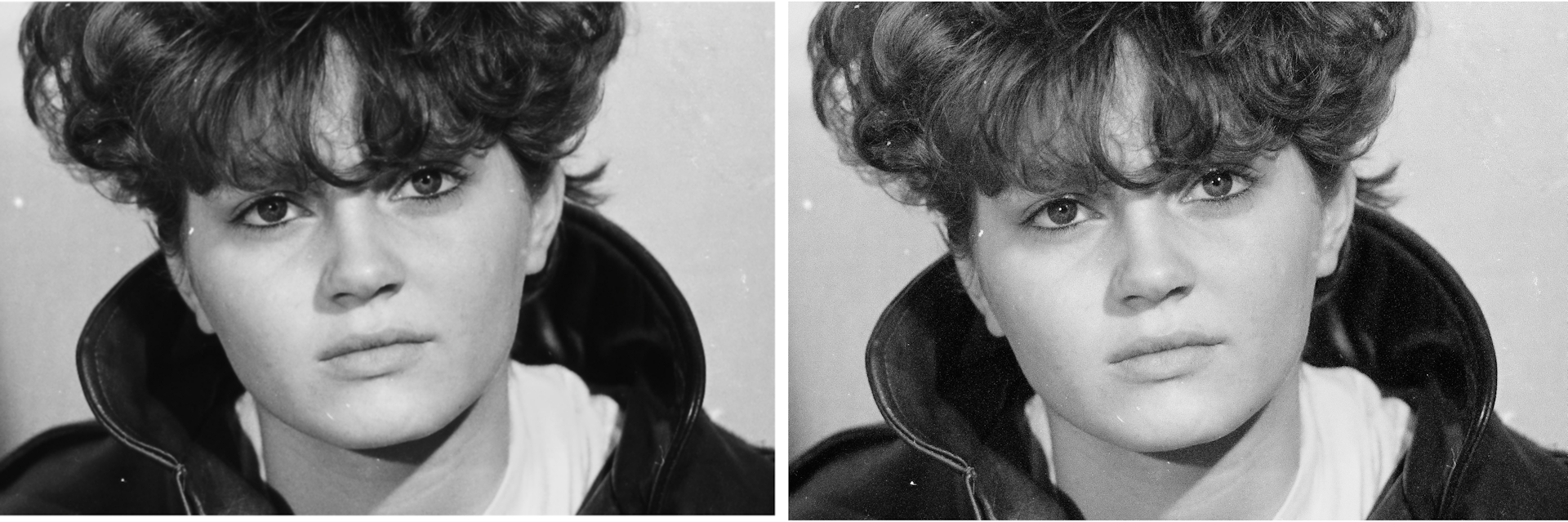
Déjà en février 2021, sur le forum français de Darktable, je cherchais de l'aide : « Les exports en TIFF diminuent sensiblement le contraste et suppriment une bonne partie des valeurs ». Malgré la bonne volonté de tous, rien n'avais été réglé. Je m'en sortait en réimportant le TIFF pour ensuite lui redonner le contraste et les valeurs voulues. Je faisais cela au jugé en forçant les curseurs pour anticiper l'atténuation provoquée par le deuxième export. Pas très ergonomique, mais « ça le faisait ».
Export en TIFF depuis Ansel sans modifications des valeurs
Et enfin, comme il l'avait annoncé, Aurélien apporte
la solution dans Ansel
Les explications techniques précises d'Aurélien (en
anglais) :
https://github.com/aurelienpierreeng/ansel/issues/886#issuecomment-4844720030.
Le mystère est enfin éclairci. Comme je le soupçonnais parfois, c'est
le contraste dans les hautes fréquences - lequel est particulièrement
élevé dans mes images qui restituent le grain argentique de façon très
(trop?) nette - qui prend l'affichage dans la chambre noire à
contre-pied. En effet, dans sa configuration par défaut
Darktable/Ansel ne recalcule pas systématiquement l'image pour
l'affichage. En revanche, ce recalcule est effectué au moment de
l'export. Cette configuration est sans conséquence pour la quasi
totalité des photographies qui ne contiennent pas le même type de
hautes fréquences. Aurélien a ajouté dans Ansel la fonctionnalité
« Option d'affichage de l'image » qui permet de contourner ce
problème. Mais c'est au prix d'une charge accrue du processeur qui
peut devenir pénalisante selon les modules utilisés dans le pipeline.
Voici comment je procède pour en bénéficier dans des conditions
acceptables.
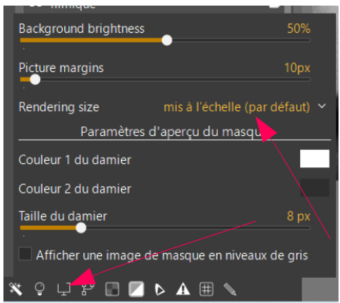
- Dans la configuration décrite ci-dessus en 6.3.1, je travaille mon
fichier RAW pour obtenir le rendu que je veux. Mais avant toutes
choses il importe de vérifier le nouveau paramètre ajouté dans Ansel
qui est accessible, tout en bas à gauche dans la chambre noire, par
un clic droit sur l'icône d'un moniteur. La fenêtre « Option
d'affichage de l'image » (présentée ci-contre) montre « Rendering
size » positionné sur « mis à l'échelle (par défaut) ». Comme son
nom l’indique, c'est la configuration par défaut qui convient à la
quasi totalité des images). A ce stade c'est bien
cette configuration qu'il faut garder.
- Quand j'ai obtenu le rendu que je souhaite, j'exporte comme d'hab. en TIFF 8 bits sRVB.
- Je réimporte le TIFF. L’image n'étant plus en lumière verte, je reviens alors à la configuration « normale » d'Ansel. Comme attendu, le rendu manque imméditaement de contraste et de noirs.
- C'est le moment d'activer, « pleine résolution (lent) » dans « Option d'affichage de l'image ».
- L'aspect reste identique, mais le ralentissement annoncé est à
peine perceptible car le pipeline est alors quasi vide. Ainsi je
n'ai plus qu'à travailler le rendu des valeurs de gris avec le
certitude que le prochain export sera parfaitement conforme à ce que
je vois et dans des conditions ergonomiques parfaites. Voici
typiquement comment je configure « Balance des couleurs » pour
retrouver mes valeurs :
- Contraste +5,25%
- Brillance / Shadows - 60,62%
- Brillance / Mid-tones +32,53%
- Brillance / Highlights +1,92%
Utiliser les TIFF de Darktable/Ansel dans les autres appli
Darktable fait bien son job d'export, mais il prend quelques raccourcis. Lors de l'export en TIFF, Darktable utilise par défaut le profil sRVB. Logique pour une image en couleur. Mais pour une image en noir et blanc quelques questions se posent :
- Si l'image dans la chambre noire n'est pas strictement en noir et blanc mais contient quelques couleurs résiduelles (ex. : un noir légèrement bleuté ou un gris chaud), l'application en aval (ex : QTR), si elle est censée traiter ce fichier en noir et blanc, devra appliquer une conversion au risque de provoquer des résultats différents de ce qu'aurait donné Darktable.
- Si le module Calibration est bien configuré pour du noir et blanc (R = V = B pour chaque pixel) QTR ne fera pas de ré-échantillonnage. Mais ce tag sRVG restera collé au fichier et certaines applications risquent d'en faire mauvais usage ou de mal réagir.
- Sous Gimp, vous serez alerté pour pas grand-chose, et pourtant c'est lui qui a raison. Imaginons la situation suivante : vous avez appliqué votre workflow habituel sous Darktable, configuré au mieux pour du noir et blanc. Mais le négatif original est très abîmé. Par expérience vous savez que la retouche sera plus facile sous Gimp. Donc vous exportez votre travail en TIFF, en valeurs de gris et avec le profil sRVB. Et lorsque vous ouvrez ce TIFF dans Gimp, vous recevez le message « La validation du fichier ICC a échoué : le profil de couleur n'est pas pour l'espace de couleurs niveaux de gris ». En clair, Gimp constate que le profil annoncé n'est pas cohérent avec une image en « échelle de gris ».
- Pour garder un flux de travail simple et fluide malgré ce manque de cohérence entre les applications, il y a un moyen illogique mais néanmoins efficace pour exporter depuis Darktable :
- Dans le module Calibration des couleurs, choisir le preset N&B basé sur luminance,
- Dans l'export :
- Format de fichier TIFF, Bits 8 (Le 8 est important. 16 ou 32 ne marchent pas là)
- Nom compressé de préférence
- Profil sRGB (Oui, c'est illogique, il le faut pour apaiser Gimp ;-)
Oh, un œil !

Portion d'un tirage 80 x 120 cm
Je ne me lasserai jamais de l'émerveillement que provoquent en moi
les performances de nos meilleurs objectifs, même anciens, s'ils sont
utilisés dans les conditions pour lesquelles ils ont été conçus. Les
photographes n'ayant pas eu à se confronter aux contraintes de
l'argentique et de ses tirages sur papier, ont souvent du mal à se
faire une image mentale de ce que sont ces performances.
C'est ce qui m'a donné l'idée de faire le photomontage ci-dessus, afin
de mettre en évidence le fait que le diamètre de l'iris de
cet œil ne mesure que 1,2 mm sur le négatif 24 x 36 !
J'espère que cela permet de se faire une idée plus concrète de ce que
sont les possibilités :
- De la résolution optique de notre vieil objectif d'agrandissement Rodagon, au-delà de l'habituelle et ésotérique mesure en paires de lignes par millimètre.
- Du pouvoir séparateur de cette vielle émulsion qu'était la TriX pourtant pas la plus performante à l'époque sur ce plan. Et de loin.
Et même si les objectifs et les capteurs numériques d'aujourd'hui pulvérisent techniquement ces résultats, je trouve qu'on faisait déjà de bien belles choses ;-)
Il est très difficile, sur un écran, a fortiori à partir d'un PDF, de
se faire une idée du rendu d'une impression sur papier, voici tout de
même pour finir un exemple des valeurs et de la finesse des détails
que j'essaye d'obtenir.
(Avec atténuation du grain pour un rendu plus adapté à un portrait
féminin)
Il faudra ensuite examiner l'impression avec soin pour faire les dernières corrections. Sur cette image je veillerais particulièrement à ce que le blanc du tee-shirt ne grise pas.
